


ធ្លាប់តែឃើញគេបង្កើតផ្ទាំងរូបភាព ឬ Poster ស្អាតៗតាមកុំព្យូទ័រមែនអត់?ឥឡូវនេះកាន់តែងាយស្រួល និងរហ័សដោយគ្រាន់តែប្រើនូវមុខងារ Smart Image Matting និង File Dock លើស្មាតហ្វូនជំនាន់ថ្មី OPPO Reno11 Series 5G ដោយគ្រាន់តែធ្វើតាមប៉ុន្មានជំហានដូចខាងក្រោមនេះ ៖
ជំហានទី1: លោកអ្នកអាចថតរូបតាមប្លង់ដែលអ្នកចូលចិត្ត ឬតាមស្ទាយ៍ដែលអ្នកចង់បាន នៅលើកាមេរ៉ា OPPO Reno11 Series 5G ។ ហើយយើងសុំណែនាំលោកអ្នកជ្រើសរើសយកការថតកម្រិត 2X លើកាមេរ៉ា Telephoto Portrait ព្រោះដើម្បីឲ្យបានរូបភាពច្បាស់ស្អាត ហើយអត់មានផ្ទៃខាងក្រោយរញ៉េរញ៉ៃ ព្រមទាំងងាយស្រួលក្នុងការកាត់ផងដែរ។

ជំហានទី2: លោកអ្នកគ្រាន់តែចូលទៅកាន់ photo Album រួចជ្រើសយករូបដែលអ្នកបានថតហើយ ហើយយកដៃប៉ះឲ្យជាប់នៅលើរូបដើម្បីកាត់យករូបចេញជាមួយមុខងារ Smart Image Matting ។

ជំហានទី3: រួចទាញរូបភាពដែលកាត់បានចូលទៅកាន់ File Dock ។

ជំហានទី4:លោកអ្នកអាចទាញយករូបដែលបាន Save ទុកក្នុង File Dock នោះ មកបង្កើតជាផ្ទាំងរូបភាពតាមដែលអ្នកចូលចិត្ត ជាមួយផ្ទៃ Background ផ្សេងៗគ្នាតាមដែលអ្នកចង់បាន។ ហើយបន្ថែមពីនេះ លោកអ្នកធ្វើការរៀបចំ Text ជាមួយនិង Background ស៊ីគ្នាបានម៉ាអេមថែមទៀតផង។
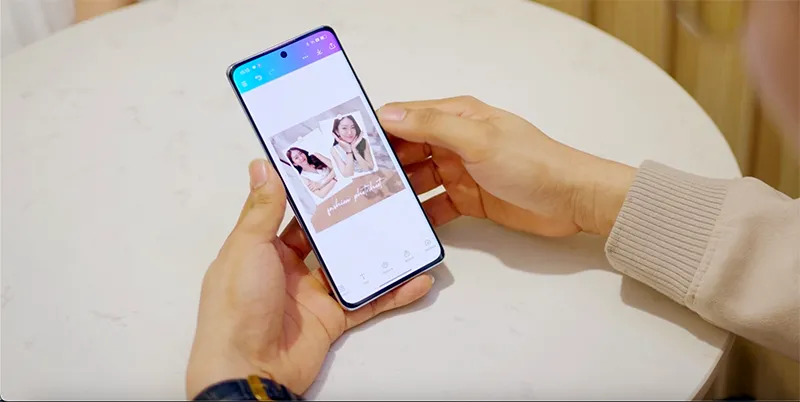
គួរបញ្ជាក់ផងដែរថា សម្រាប់មុខងារកាត់តរូបភាពវៃឆ្លាត ឬ Smart Image Matting នេះអាចកាត់បាន 6 ធាតុសំខាន់ៗដូចជា មនុស្ស សត្វ វត្ថុប្រើប្រាស់ផ្សេងៗ ដែលនេះអាចនិយាយបានថាវាមានគុណភាព និងសមត្ថភាពខ្ពស់ជាងគេ។



ដើម្បីជ្រាបកាន់តែច្បាស់ សូមទស្សនាវីដេអូខាងក្រោមនេះ ៖
